
Télécharger SecureCRT – Émulateur de terminal sécurisé, client SSH, outil d'accès à distance
Vue d'ensemble de SecureCRT
SecureCRT est une solution d'émulation de terminal de niveau professionnel et d'accès à distance sécurisé conçue pour les professionnels de l'informatique, les ingénieurs réseau et les administrateurs système qui exigent un chiffrement robuste et une authentification flexible. Basé sur des protocoles standards de l'industrie tels que SSH, Telnet et Rlogin, SecureCRT chiffre les mots de passe, les comptes utilisateurs et les flux de données, les protégeant efficacement des chevaux de Troie, des attaques de type homme du milieu et d'autres menaces de sécurité courantes. En plus de ses capacités d'émulation de terminal de base, l'application propose des transferts de fichiers sécurisés (SFTP, SCP), du tunneling de données et des fonctionnalités avancées de gestion de sessions qui facilitent la manipulation de dizaines de connexions simultanées sans perdre le contexte.
Que vous ayez besoin d'administrer une flotte de serveurs Linux depuis une station Windows, d'automatiser des tâches CLI répétitives ou de maintenir la conformité aux politiques de sécurité de l'entreprise, SecureCRT offre un environnement riche en fonctionnalités, personnalisable et évolutif, allant des freelances individuels aux grandes entreprises. Son support des types de terminaux classiques — VT100, VT102, VT220, ANSI, Xterm, et plus—garante la compatibilité avec les équipements hérités, tandis que les moteurs de script modernes (Python, VBScript et JScript) vous permettent d'automatiser les flux de travail routiniers et de réduire les erreurs humaines. Bien qu'initialement conçu pour Windows, SecureCRT fonctionne désormais sur macOS et Linux, offrant une expérience cohérente sur toutes les plateformes.
La mise à jour récente ajoute une gestion plus intelligente de GSSAPI sur macOS et corrige plusieurs bugs de stabilité, renforçant sa réputation de gestionnaire de terminal fiable et axé sur la sécurité.
Fonctionnalités clés qui distinguent SecureCRT
- Chiffrement fort & Authentification : Prend en charge SSH1, SSH2, et un large éventail de mécanismes d'authentification incluant la clé publique, l'authentification clavier‑interactive, GSSAPI (Kerberos) et les méthodes à deux facteurs.
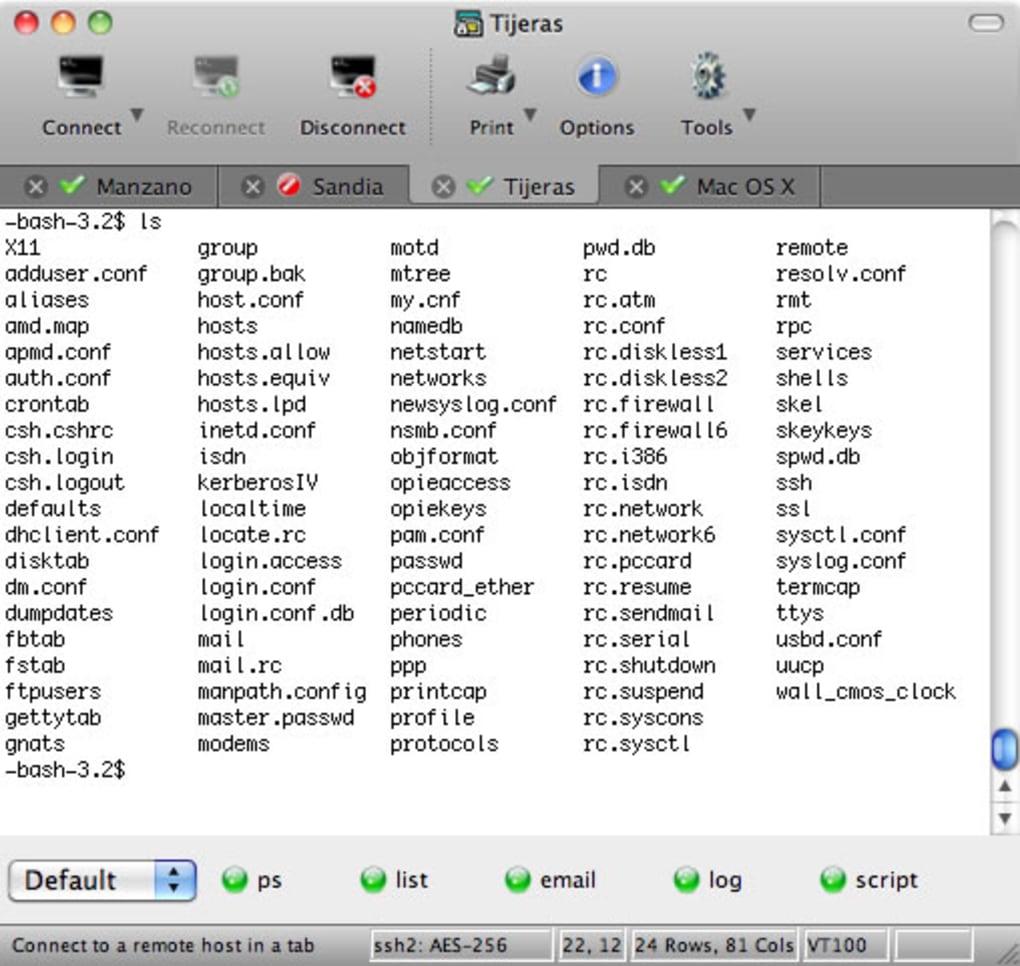
- Émulation de terminal étendue : Émule VT100/102/220, ANSI, SCO ANSI, Wyse 50/60, Xterm, console Linux, et plus, assurant une interaction fluide avec le matériel hérité.
- Suite de transfert de fichiers sécurisés : SFTP, SCP et Zmodem (Ymodem, Xmodem) intégrés pour un déplacement de fichiers fiable et chiffré sans quitter la fenêtre du terminal.
- Gestion avancée des sessions : Interface à onglets, organisation des sessions par dossiers, boîte de dialogue Connexion rapide et barres de boutons personnalisables pour un accès rapide.
- Moteur de script puissant : Prend en charge Python, VBScript, JScript et Perl, permettant l'automatisation de commandes répétitives, de modifications de configuration en masse et de tâches planifiées.
- Tunneling de données & Redirection de ports : Créez des redirections de ports locales, distantes et dynamiques pour acheminer le trafic en toute sécurité via un tunnel chiffré.
- Interface personnalisable & Mappage du clavier : Thèmes, paramètres de police, schémas de couleurs et raccourcis clavier définis par l'utilisateur offrent un flux de travail personnalisé.
- Support multiplateforme : Versions natives pour Windows, macOS et Linux, avec des ensembles de fonctionnalités cohérents entre les systèmes d'exploitation.
- Journalisation robuste & Audit : Enregistrement des sessions dans un fichier, intégration syslog et sortie horodatée pour la conformité et le dépannage.
- Intégration sécurisée du presse‑papier : Copie‑coller chiffré entre les sessions locales et distantes, évitant l'exposition accidentelle des identifiants.
Installation & Utilisation – Démarrage rapide
Téléchargement et installation de SecureCRT
Pour commencer, rendez‑vous sur le site officiel de VanDyke Software et localisez la page de téléchargement de SecureCRT. Choisissez l'installateur approprié pour votre système d'exploitation — Windows (.exe), macOS (.dmg) ou Linux (tar.gz). Le téléchargement est sécurisé via HTTPS, garantissant que l'installateur ne peut pas être altéré pendant le transfert. Une fois le fichier téléchargé, exécutez l'installateur :
- Windows : Double‑cliquez sur le fichier .exe, suivez l'assistant, acceptez le contrat de licence et sélectionnez le chemin d'installation par défaut (par ex.
C:\Program Files\VanDyke Software\SecureCRT). Vous pouvez choisir une installation par utilisateur ou par machine. - macOS : Ouvrez le .dmg, faites glisser l'icône SecureCRT dans le dossier Applications, puis lancez l'application depuis Launchpad. Le premier lancement peut vous demander de confirmer le développeur, ce que vous pouvez approuver dans Préférences Système → Sécurité & Confidentialité.
- Linux : Extrayez l'archive tar.gz, exécutez le script fourni
install.shavec les privilèges root (sudo ./install.sh) et suivez les instructions à l'écran pour créer le raccourci bureau.
Configuration initiale et première connexion
Au premier lancement, SecureCRT affiche la boîte de dialogue Connexion rapide. Saisissez le nom d'hôte ou l'adresse IP de l'appareil distant, sélectionnez le protocole (SSH2 est recommandé pour la sécurité) et indiquez le port (22 par défaut). Choisissez la méthode d'authentification — la plupart des utilisateurs commencent avec l'authentification par clé publique.
Si vous possédez un fichier de clé privée, cliquez sur l'icône de clé et parcourez votre fichier .pem ou .ppk. Vous pouvez également activer GSSAPI si votre environnement utilise des tickets Kerberos. Après avoir enregistré la session, cliquez sur Connect.
Le logiciel négociera le chiffrement, vérifiera la clé d'hôte du serveur et ouvrira une fenêtre de terminal avec le mode d'émulation approprié.
Pour les utilisateurs avancés, le Gestionnaire de sessions à gauche vous permet de créer des hiérarchies de dossiers (par ex. « Production », « Staging », « Lab ») et d'assigner des icônes personnalisées. Faites un clic droit sur une session pour la dupliquer, modifier ses propriétés ou l'associer à une barre de boutons pour un accès en un clic. La Fenêtre de commande intégrée fournit un éditeur de scripts où vous pouvez écrire des scripts Python, appuyer sur F5 pour les exécuter et visualiser la sortie en temps réel.
Bonnes pratiques pour une utilisation sécurisée
- Activez la Vérification de la clé d'hôte et maintenez une base de données de clés d'hôte de confiance.
- Utilisez l'Authentification à deux facteurs (2FA) chaque fois que possible, notamment pour les comptes privilégiés.
- Mettez régulièrement à jour SecureCRT afin de recevoir les derniers correctifs de sécurité et les résolutions de bugs.
- Exploitez la Journalisation des sessions pour conserver des traces d'audit conformes.
- Configurez les Timeouts d'inactivité pour déconnecter automatiquement les sessions inactives.
Compatibilité, Avantages & Inconvénients – SecureCRT est‑il fait pour vous ?
Systèmes d'exploitation pris en charge : Windows 10/11 (64‑bit), Windows Server 2016‑2022, macOS 12 Monterey et versions ultérieures, Ubuntu 20.04+, Red Hat Enterprise Linux 8+, et autres distributions Linux majeures.
Avantages
- Le chiffrement de pointe et les multiples options d'authentification maintiennent les données sécurisées.
- L'émulation de terminal riche assure la compatibilité avec le matériel réseau hérité.
- L'intégration SFTP/SCP élimine le besoin d'outils de transfert de fichiers séparés.
- Le support de script puissant réduit l'effort manuel et minimise les erreurs.
- L'interface hautement personnalisable s'adapte aux préférences de flux de travail personnelles.
- La cohérence multiplateforme simplifie la formation et le support au sein des équipes.
Inconvénients
- Le coût de licence peut constituer un obstacle pour les petites entreprises ou les hobbyistes.
- Courbe d'apprentissage pour le scripting avancé et les fonctionnalités de gestion de sessions.
- La version Mac a historiquement accusé un retard par rapport à Windows en termes de parité fonctionnelle (bien que les récentes mises à jour aient comblé cet écart).
- L'utilisation des ressources peut être plus élevée que celle des alternatives open‑source légères lorsqu'un grand nombre d'onglets est ouvert.
Verdict global : SecureCRT reste un émulateur de terminal de premier plan, axé sur la sécurité, qui combine un chiffrement robuste avec une expérience utilisateur riche en fonctionnalités. Ses avantages l'emportent sur ses inconvénients pour les professionnels qui ont besoin d'un accès à distance fiable, d'une gestion complète des sessions et de capacités d'automatisation.
FAQ & Conclusion
SecureCRT est‑il gratuit ?
SecureCRT est un produit commercial. VanDyke Software propose un essai gratuit de 30 jours avec toutes les fonctionnalités, après quoi une licence doit être achetée.
Quels algorithmes de chiffrement SecureCRT prend‑il en charge ?
SecureCRT prend en charge AES‑128, AES‑192, AES‑256, Blowfish, 3DES et ChaCha20, ainsi que les méthodes d'échange de clés RSA, DSA, ECDSA et Ed25519.
Puis‑je automatiser des tâches sur plusieurs sessions ?
Oui. Le moteur de script de SecureCRT vous permet de parcourir une liste de sessions, d'exécuter des commandes, de collecter les sorties et même de générer des rapports — tout depuis un seul script.
SecureCRT s'intègre‑t‑il aux gestionnaires de mots de passe ?
SecureCRT peut importer des mots de passe depuis des coffres externes via son API, et il prend également en charge le gestionnaire d'identifiants intégré pour stocker en toute sécurité les clés privées et les phrases de passe.
Quelle est la différence entre SecureCRT et SecureFX ?
SecureCRT se concentre sur l'émulation de terminal et l'accès à distance sécurisé, tandis que SecureFX est un client dédié au transfert de fichiers. Les deux peuvent être regroupés pour une expérience SSH et SFTP fluide.
Réflexions finales & Appel à l'action
Dans l'environnement actuel, chargé de menaces, une solution de terminal chiffrée et fiable n'est plus un luxe — c'est une nécessité. SecureCRT tient ses promesses grâce à une base de code mature, des mises à jour fréquentes et un ensemble de fonctionnalités qui évolue avec les normes de sécurité modernes. Que vous gériez quelques serveurs Linux ou supervisiez un réseau mondial de routeurs et de pare‑feux, les outils de gestion de sessions, les capacités de script et le chiffrement fort de SecureCRT en font un investissement judicieux. Prêt à protéger vos données et à rationaliser vos flux de travail ? Téléchargez dès aujourd'hui l'essai gratuit de 30 jours de SecureCRT et découvrez par vous‑même un accès à distance sécurisé et efficace.







